1
アカウントを登録する
まずは無料アカウントを作りましょう
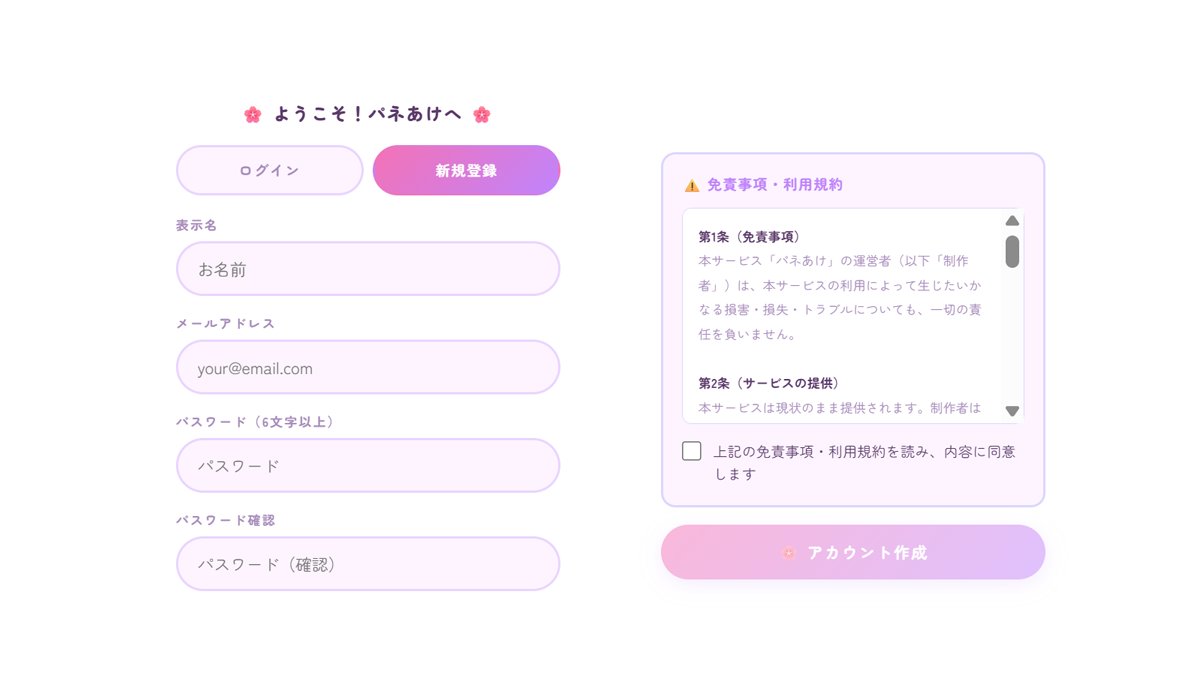
トップページを開き、免責事項・利用規約を読んでチェックを入れ、「アカウント作成」ボタンをタップします。メールアドレスとパスワードを入力するだけで完了です。
💡 ポイント
登録は無料です。スマホ・PC両方から使えます。2
新しいパネルを作成する
ダッシュボードからパネルを作ります
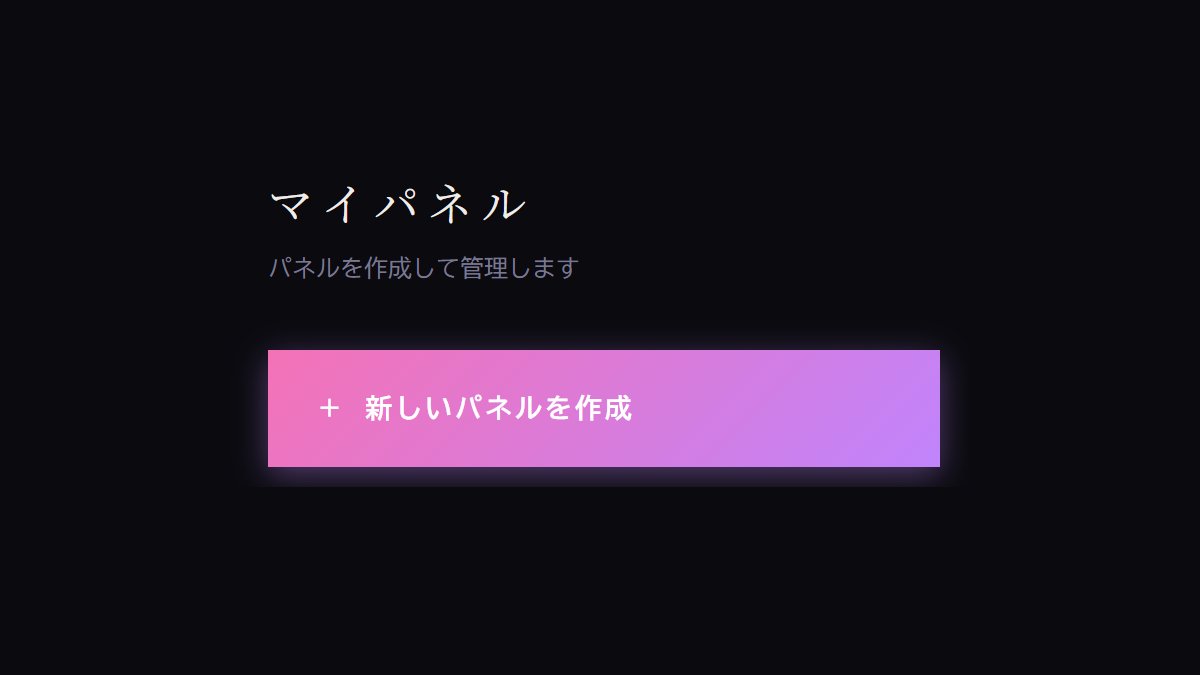
ログイン後、マイパネルダッシュボードが表示されます。「+ 新しいパネルを作成」ボタンをタップして、パネルの名前を入力し「作成」ボタンを押します。
💡 ポイント
パネル名はリスナー・視聴者に見えます。「登録者〇〇人達成」「記念パネル開け」など、イベントに合わせた名前にしましょう!3
画像をアップロードする
パネルに使いたい画像を設定します
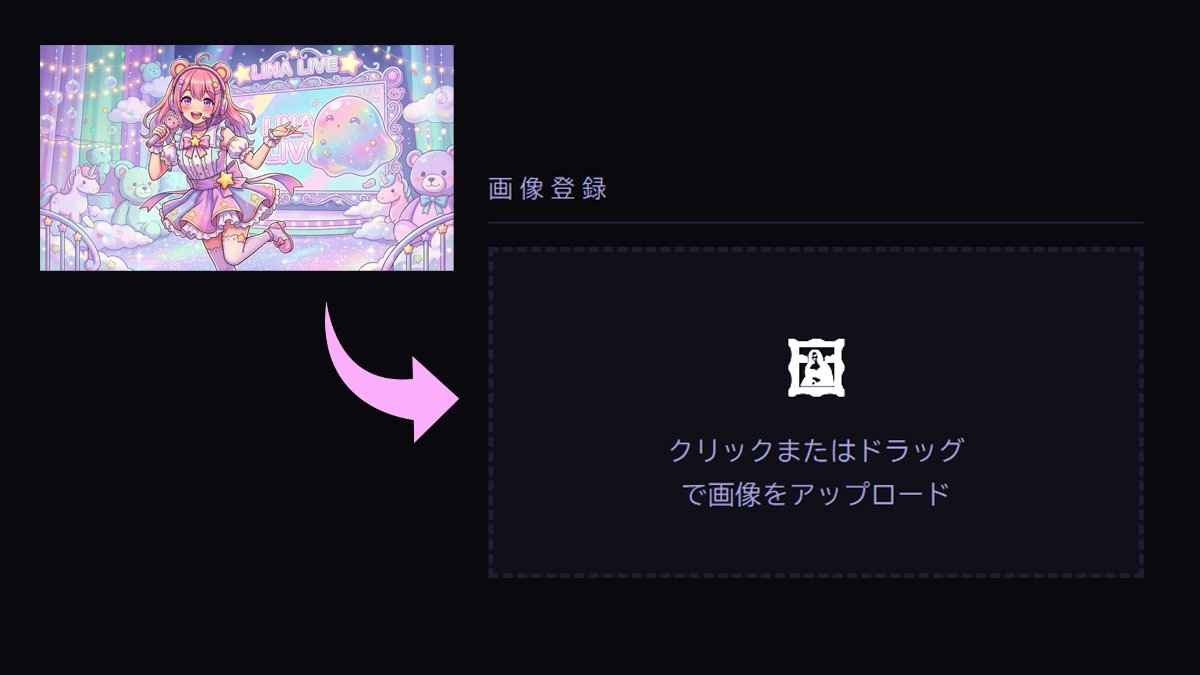
「編集」ボタンをタップしてパネル編集画面を開きます。画像登録エリアをタップして、パネルにしたい画像を選択しましょう。PNG・JPEGどちらも使えます。
💡 おすすめの画像
配信告知画像・記念イベントのグラフィック・オリジナルイラストなど。著作権にはご注意ください。アップロードした画像は30日後に自動削除されます。
4
パネルの詳細設定
分割数・ラベル・スタイルを設定しましょう
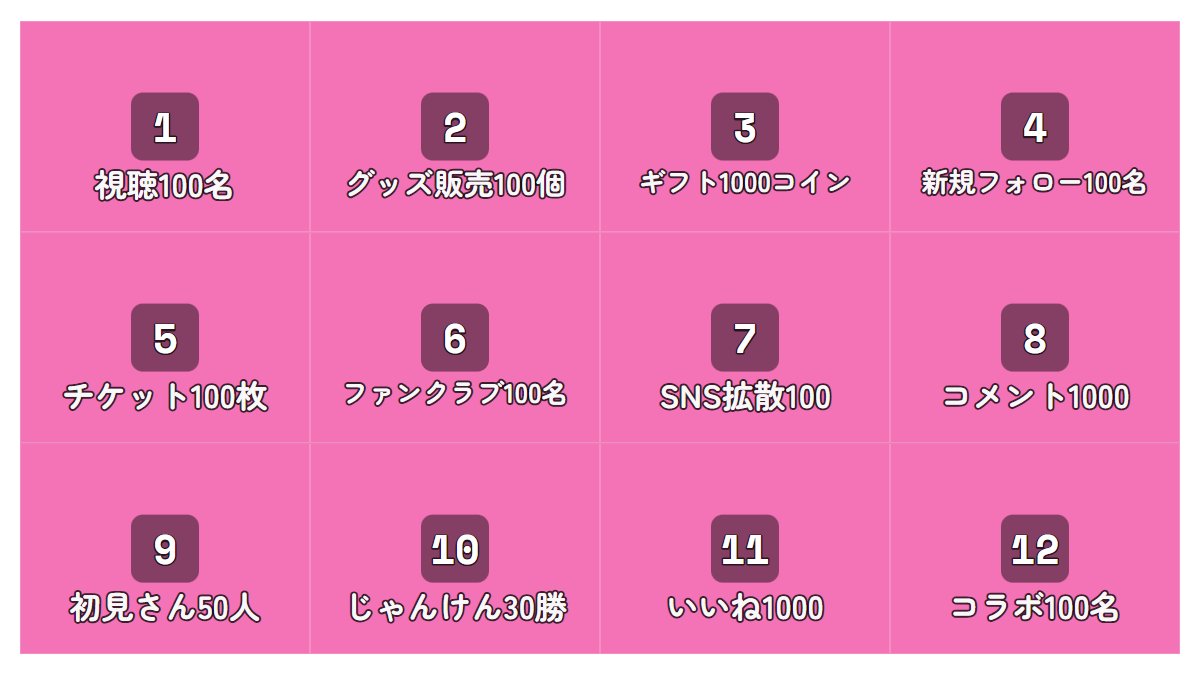
「分割設定」で列数(横)と行数(縦)を入力し、「パネルを生成」ボタンを押すと、画像がパネルに変換されます。分割されたピースは、ぼかしやカラーで隠れた状態になります。
💡 分割数の目安
少ない分割(2×2〜3×3):短いイベント向け/中程度(4×3〜5×4):一般的な配信向け/多い分割(6×4以上):長期イベント向け
各ピースにラベル(最大20文字)を設定できます。また「カバースタイル」でぼかしか単色かを選べます。ピンクやパープルなど、配信のイメージカラーに合わせると雰囲気が出ます。
5
視聴者用URLを共有する
視聴者・リスナーはログイン不要で見られます
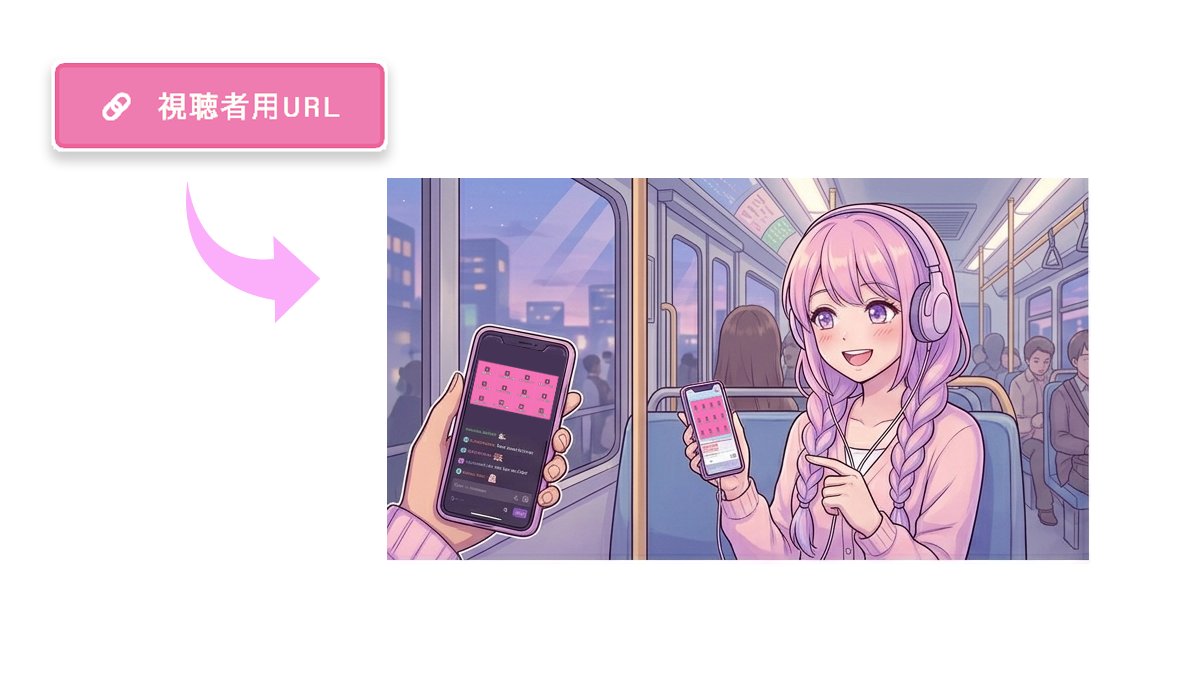
編集画面上部の「視聴者用URL」ボタンをタップすると、視聴者向けのURLがコピーされます。XやDiscord、配信チャットなどで共有しましょう。視聴者はアカウント登録なしでアクセスできます。
6
パネルを開ける!
いよいよ本番!リアルタイムで開放
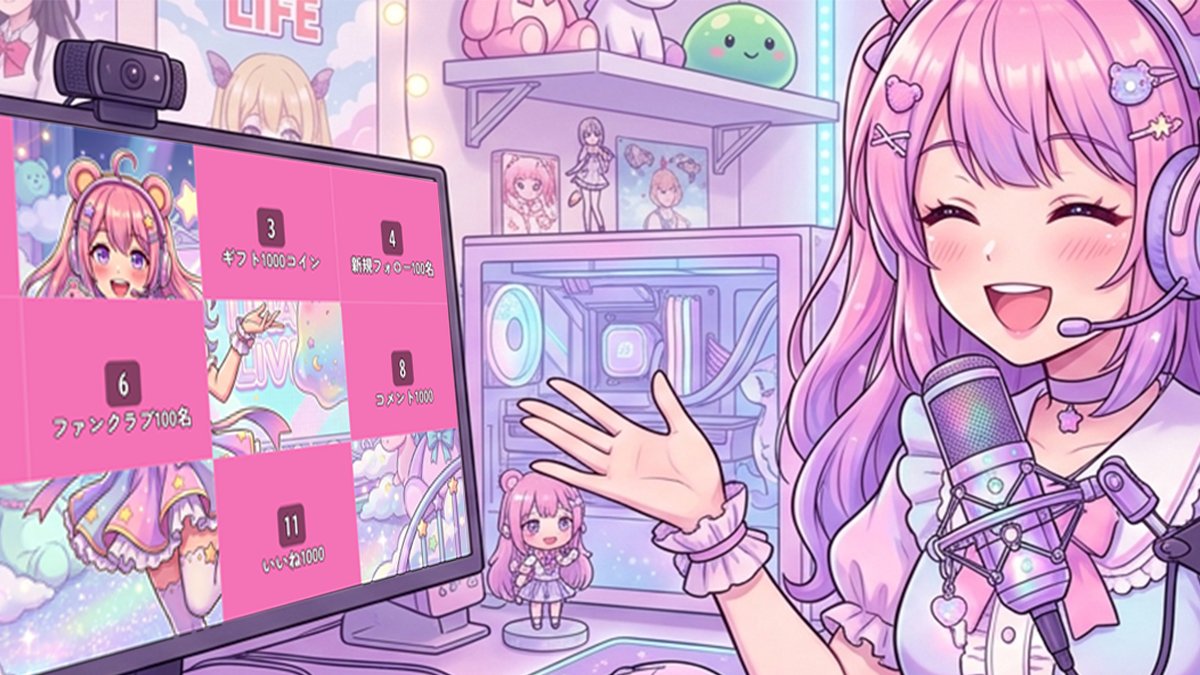
プレビュー画面でパネルをタップして選択し、「選択したピースを開ける」ボタンを押すと、視聴者・リスナーの画面にリアルタイムで反映されます。盛り上がった瞬間に一緒に楽しめます!
🎉 完成!
間違えて開けた場合は「閉じる」ボタンで元に戻せます。パネル開け公式Xアカウント!「パネあけ」を使ってくれている配信者さんをリポストで紹介中!
X(旧Twitter)を見る